
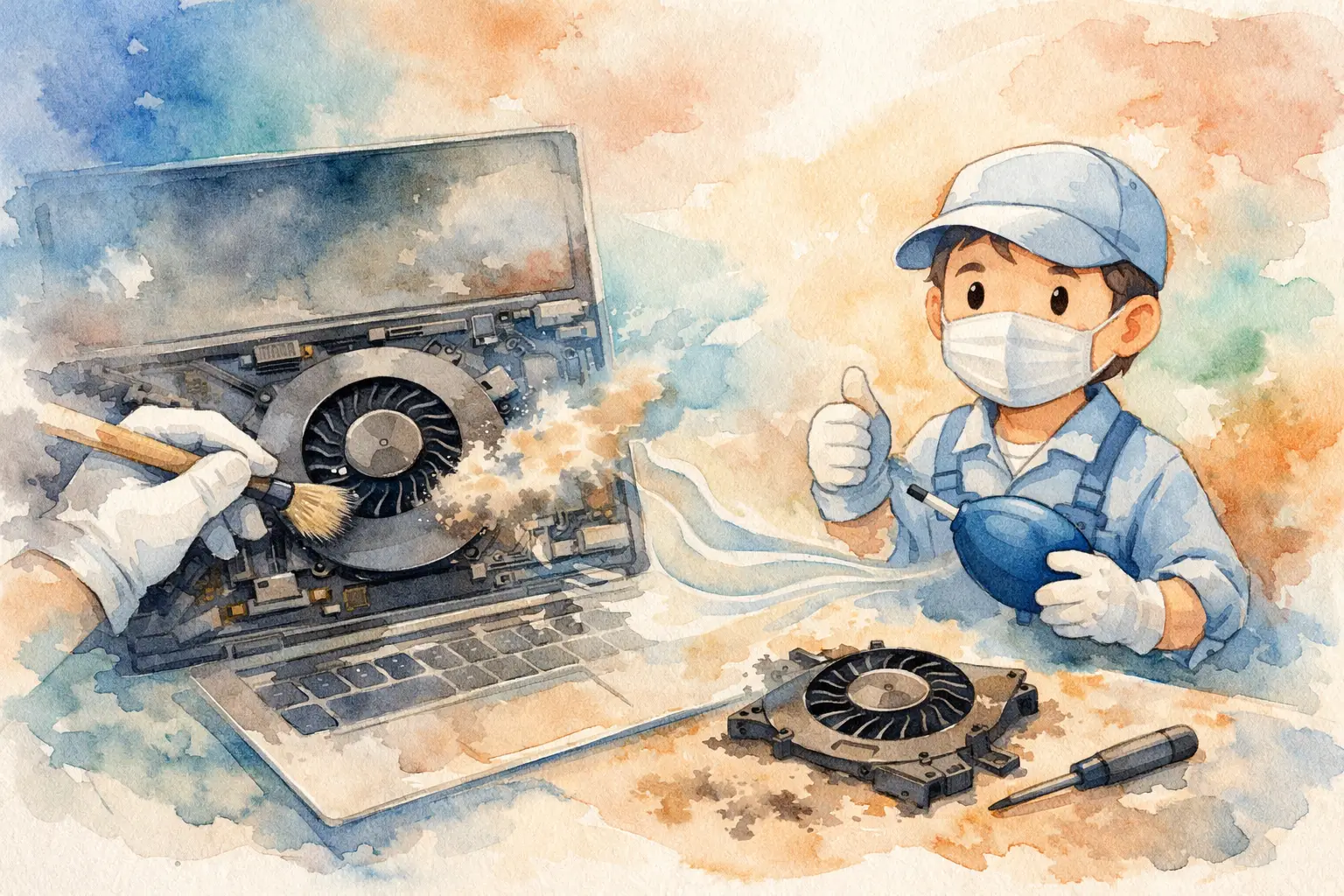
Wenn das Notebook beim Start eines Programms plötzlich klingt wie ein kleiner Staubsauger, steckt oft kein komplizierter Defekt dahinter. Staub blockiert den Luftstrom, die Temperatur steigt und der Lüfter muss dauerhaft auf hoher Drehzahl arbeiten. Wer den Notebook Lüfter richtig reinigen möchte, kann Geräusche, Hitzeprobleme und unnötige Belastung für die Hardware oft deutlich reduzieren – vorausgesetzt, die Reinigung erfolgt vorsichtig.
Gerade bei Geräten, die täglich für Arbeit, Studium, Streaming oder Spiele genutzt werden, sammelt sich Staub schneller an als erwartet. Haustiere, Teppiche, Rauchen und der Betrieb auf Sofa oder Bett beschleunigen den Effekt zusätzlich. Eine regelmäßige Reinigung ist meist günstiger als eine spätere Reparatur wegen Überhitzung.
Woran erkennt man einen verschmutzten Notebook-Lüfter?
Ein lauter Lüfter ist ein typisches Zeichen, aber nicht das einzige. Wird das Gehäuse auf der Unterseite sehr heiß, reagiert das System träge oder schaltet sich das Notebook unter Last ab, sollte die Kühlung geprüft werden. Auch Leistungseinbrüche bei Spielen, Bildbearbeitung oder Videokonferenzen können entstehen, weil der Prozessor zum Schutz automatisch langsamer arbeitet.
Nicht jedes Geräusch kommt allerdings von Staub. Ein schleifendes, klackerndes oder unregelmäßiges Geräusch kann auf ein verschlissenes Lüfterlager, ein beschädigtes Lüfterrad oder ein loses Kabel hindeuten. In diesem Fall hilft Druckluft nicht weiter. Der Lüfter muss geprüft und bei Bedarf ersetzt werden.
Vor der Reinigung: Gerät sicher vorbereiten
Fahren Sie das Notebook vollständig herunter. Ziehen Sie Netzteil, USB-Geräte, Speicherkarten und externe Monitore ab. Bei älteren Modellen mit herausnehmbarem Akku sollte auch der Akku entfernt werden. Danach einige Sekunden den Einschaltknopf gedrückt halten. So wird Reststrom abgebaut.
Arbeiten Sie auf einem festen, sauberen Tisch und nicht auf Teppich oder Decke. Berühren Sie vor dem Öffnen kurz einen geerdeten Metallgegenstand, etwa eine Heizung. Das reduziert das Risiko, empfindliche Bauteile durch elektrostatische Entladung zu beschädigen.
Für eine einfache Außenreinigung reichen ein weicher Pinsel und Druckluft aus der Dose. Für die gründliche Reinigung nach dem Öffnen benötigen Sie zusätzlich passende Präzisionsschraubendreher und idealerweise ein kleines Fach für die Schrauben. Notebook-Schrauben sehen häufig ähnlich aus, haben aber unterschiedliche Längen. Eine zu lange Schraube an der falschen Stelle kann das Gehäuse oder ein Bauteil beschädigen.
Notebook-Lüfter richtig reinigen, ohne ihn zu beschädigen
Bei vielen Notebooks sind die Lüftungsschlitze an Unterseite und Seitenkante erreichbar. Halten Sie die Druckluftdose aufrecht und geben Sie mehrere kurze Stöße in die Öffnungen. Zu lange Luftstöße können Feuchtigkeit aus der Dose austreten lassen. Außerdem wird Staub dann oft nur tiefer ins Gerät gedrückt statt herausbefördert.
Wichtig: Lassen Sie das Lüfterrad nicht ungebremst durch die Druckluft drehen. Die hohe Drehzahl kann das Lager belasten und im ungünstigen Fall elektrische Spannung erzeugen. Wenn Sie nach dem Öffnen direkten Zugang zum Lüfter haben, halten Sie die Flügel daher vorsichtig mit einem Kunststoffstäbchen oder einem nicht leitenden Werkzeug fest. Üben Sie keinen Druck auf die feinen Flügel aus.
Ein Staubsauger ist für die Lüftungsschlitze keine gute Lösung. Seine Saugkraft kann kleine Bauteile belasten, und statische Aufladung ist ebenfalls ein Risiko. Ein Haarföhn ist ebenso ungeeignet: Er erzeugt Wärme und verteilt Staub häufig nur im Gehäuse. Verwenden Sie auch keine nassen Tücher, Alkohol-Sprays oder Reinigungsmittel im Inneren des Notebooks.
Nur von außen reinigen: Wann reicht das?
Bei leichter Verschmutzung kann eine vorsichtige Reinigung durch die Lüftungsschlitze reichen. Das ist sinnvoll, wenn das Gerät erst seit kurzer Zeit lauter wird, noch nicht überhitzt und Sie die Unterseite nicht öffnen möchten. Sie entfernen damit vor allem losen Staub an den Ein- und Auslässen.
Der Nachteil: Die eigentliche Staubschicht sitzt oft zwischen Lüfter und Kühlrippen. Dort bildet sich mit der Zeit eine dichte Matte, die den Luftstrom fast vollständig blockieren kann. Von außen ist diese Schicht nicht immer erreichbar.
Gründliche Reinigung nach dem Öffnen
Lässt sich die Bodenabdeckung ohne Gewalt lösen, können Sie den Lüfter und den Kühlkörper sichtbar prüfen. Informieren Sie sich vorher genau über die Bauweise Ihres Modells. Bei manchen Geräten sind Schrauben unter Gummifüßen oder Abdeckungen versteckt. Andere Notebooks besitzen empfindliche Clips, die bei falscher Hebelrichtung brechen können.
Nach dem Öffnen sollte zuerst der Akkuanschluss vom Mainboard getrennt werden, sofern er erreichbar ist. Erst dann reinigen Sie den Lüfter mit einem weichen Pinsel und kurzen Druckluftstößen. Entfernen Sie Staub besonders sorgfältig aus den feinen Kühlrippen am Luftauslass. Genau dort staut sich die Wärme.
Lösen Sie den Kühlkörper nicht nur deshalb, weil Sie Staub sehen. Wenn die Heatpipe- und Kühler-Einheit abgenommen wird, sollte die Wärmeleitpaste auf Prozessor und Grafikeinheit fachgerecht erneuert werden. Alte oder falsch aufgetragene Wärmeleitpaste kann die Temperaturen sogar verschlechtern. Bei vielen Geräten ist es deshalb sinnvoller, den Lüfterbereich zu reinigen, ohne den Kühlkörper auszubauen.
Diese Fehler führen oft zu Schäden
Die häufigsten Probleme entstehen nicht durch die Reinigung selbst, sondern durch Eile. Das Gehäuse mit einem Schraubendreher aufzuhebeln, Steckverbindungen am Kabel herauszureißen oder Schrauben zu vertauschen, kann aus einer kleinen Wartung schnell eine Reparatur machen.
Besondere Vorsicht gilt bei sehr flachen Notebooks, MacBooks, Convertibles und leistungsstarken Gaming-Laptops. Die Komponenten sind eng verbaut, Akkus oft verklebt und Lüfterkabel sehr klein. Bei einigen Modellen muss fast das gesamte Innenleben ausgebaut werden, bevor der Lüfter zugänglich ist. Hier hängt der Aufwand stark vom Gerät ab.
Auch die Garantie kann eine Rolle spielen. Bei einem neuen Notebook oder bei laufender Herstellergarantie sollte vor dem Öffnen geprüft werden, ob dadurch Ansprüche eingeschränkt werden können. Ein Wartungsversuch lohnt sich nicht, wenn dabei Clips brechen oder ein Akku beschädigt wird.
Wie oft sollte ein Notebook gereinigt werden?
Für die meisten privaten Nutzer reicht eine Kontrolle etwa einmal pro Jahr. Wer ein Notebook täglich unter hoher Last nutzt, mehrere Haustiere hat oder in einer staubigen Umgebung arbeitet, sollte die Lüftung alle sechs Monate prüfen. Bei Gaming-Notebooks ist eine häufigere Kontrolle sinnvoll, weil Prozessor und Grafikkarte deutlich mehr Wärme erzeugen.
Sie können die Verschmutzung verlangsamen, indem Sie das Notebook auf einer festen, glatten Oberfläche verwenden. Sofa, Bettdecke und Kissen verschließen die Ansaugöffnungen an der Unterseite. Ein Notebookständer schafft Abstand zur Tischplatte und verbessert den Luftstrom. Das ist keine Reparatur, hilft aber im Alltag spürbar.
Wenn Reinigen allein nicht mehr hilft
Bleibt der Lüfter nach der Reinigung sehr laut, obwohl keine Programme mit hoher Auslastung laufen, sollte das Gerät genauer geprüft werden. Möglich sind ein defekter Lüfter, eingetrocknete Wärmeleitpaste, ein Problem mit dem Temperaturfühler oder eine hohe Hintergrundlast durch Software. Auch Schadsoftware, fehlerhafte Updates oder überlastete Autostart-Programme können den Prozessor dauerhaft beanspruchen.
Schaltet sich das Notebook ab, riecht es verschmort oder wird das Gehäuse ungewöhnlich heiß, sollte es nicht weiter belastet werden. Daten sichern, Gerät ausschalten und professionell prüfen lassen ist dann die sichere Entscheidung. Bei Vistanet Handyshop Salzburg können Notebook-Lüfter, Kühlung und weitere Hardwarefehler geprüft werden – transparent und passend zum tatsächlichen Reparaturbedarf.
Ein sauberer Lüfter verlängert nicht automatisch jedes Notebookleben, aber er gibt der Kühlung wieder die Luft, die sie braucht. Wer bei der Reinigung vorsichtig bleibt und bei ungewöhnlichen Geräuschen rechtzeitig reagiert, spart oft Kosten und verhindert, dass aus Wärme ein echter Geräteschaden wird.