
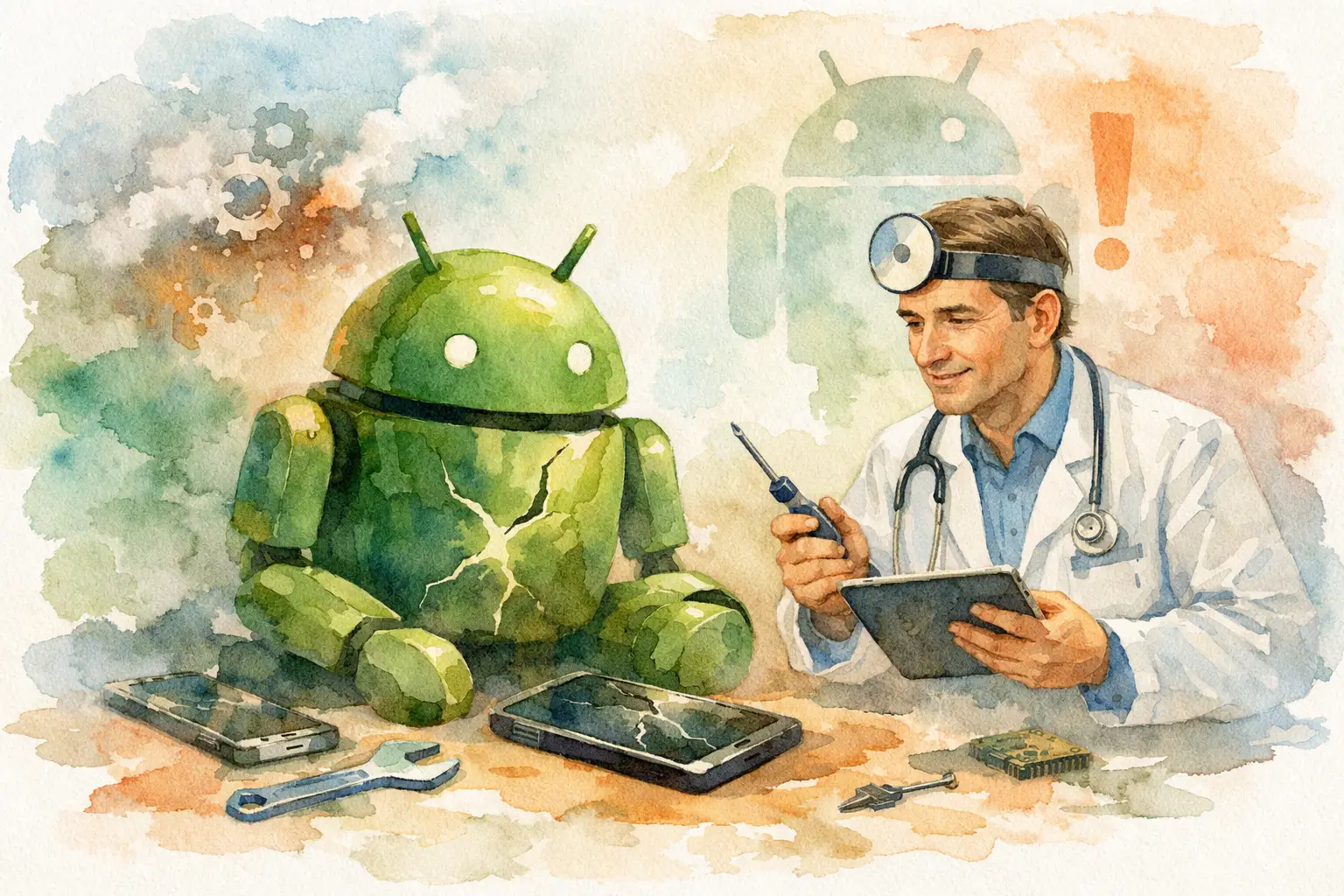
Wenn auf dem Handy plötzlich „Systemfehler“, „System UI reagiert nicht“ oder eine ähnliche Meldung erscheint, ist der Ärger groß. Android Systemfehler beheben heißt aber nicht automatisch, das Gerät zurückzusetzen oder ein neues Smartphone zu kaufen. Häufig steckt ein überlasteter Speicher, eine fehlerhafte App oder ein unvollständiges Update dahinter. Mit der richtigen Reihenfolge lassen sich viele Probleme schnell lösen, ohne Fotos, Chats oder wichtige Daten zu verlieren.
Was ein Android-Systemfehler wirklich bedeutet
Ein Systemfehler ist keine eindeutige Diagnose. Android nutzt viele Hintergrunddienste für Telefonie, Apps, Benachrichtigungen, Kamera, Sicherheit und die Benutzeroberfläche. Hängt einer dieser Dienste, kann das Gerät langsam werden, Apps schließen sich selbst oder der Bildschirm reagiert nicht mehr.
Typische Meldungen sind „System UI wurde beendet“, „Google Play-Dienste werden wiederholt beendet“, ein endloser Neustart oder ein schwarzer Bildschirm trotz eingeschaltetem Gerät. Auch WLAN-Aussetzer, fehlende Kontakte oder plötzlich stark sinkende Akkulaufzeit können nach einem Update auftreten.
Entscheidend ist, wann der Fehler begonnen hat. Tritt er direkt nach der Installation einer neuen App auf, ist diese App ein naheliegender Auslöser. Kam die Meldung nach einem Android-Update, können temporäre Dateien oder noch nicht vollständig aktualisierte Anwendungen die Ursache sein. Nach einem Sturz oder Wasserkontakt muss dagegen auch ein Hardwarefehler geprüft werden.
Android Systemfehler beheben: Erst sicher und einfach vorgehen
Bevor Sie Einstellungen ändern, prüfen Sie kurz, ob das Handy heiß geworden ist, ob der Akku fast leer ist oder ob der Speicher voll ist. Laden Sie das Gerät mit einem funktionierenden Kabel mindestens 20 Minuten. Ein schwaches Netzteil, ein beschädigtes Kabel oder Feuchtigkeit im Ladeanschluss kann ebenfalls zu Fehlverhalten führen.
Danach hilft oft ein erzwungener Neustart. Halten Sie bei vielen Android-Geräten die Ein-/Aus-Taste und die Leiser-Taste etwa zehn bis 20 Sekunden gedrückt. Bei Samsung, Xiaomi, Huawei und anderen Herstellern kann die Tastenkombination leicht abweichen. Das löscht keine Daten, beendet aber festgefahrene Prozesse und startet wichtige Systemdienste neu.
Öffnet sich das Handy wieder normal, kontrollieren Sie den freien Speicher unter den Geräteeinstellungen. Für Updates, Fotos, App-Daten und temporäre Dateien braucht Android ausreichend Platz. Als praktische Reserve sollten mehrere Gigabyte frei bleiben. Löschen Sie zuerst große Downloads, doppelte Videos und Apps, die nicht mehr verwendet werden. Wichtig: Nicht wahllos Systemordner oder Dateien aus dem internen Speicher entfernen.
Fehlerhafte Apps im abgesicherten Modus erkennen
Läuft Android im normalen Betrieb instabil, im abgesicherten Modus aber problemlos, liegt die Ursache fast immer bei einer nachinstallierten App. In diesem Modus werden nur die wichtigsten Systemanwendungen geladen. Die genaue Aktivierung ist je nach Hersteller unterschiedlich. Häufig halten Sie im ausgeschalteten Zustand die Ein-/Aus-Taste gedrückt und drücken beim Startvorgang zusätzlich die Leiser-Taste.
Nutzen Sie das Handy einige Minuten im abgesicherten Modus. Funktionieren Kamera, Einstellungen und Startbildschirm dort ohne Absturz, deinstallieren Sie anschließend im normalen Modus zuerst die zuletzt installierten Apps. Besonders häufig verursachen Cleaner-Apps, aggressive Akku-Sparer, unbekannte Tastaturen, Launcher, VPN-Apps oder Apps aus inoffiziellen Quellen Probleme.
Installieren Sie nicht sofort mehrere Ersatz-Apps. Testen Sie nach jeder Deinstallation, ob der Fehler verschwunden ist. So erkennen Sie zuverlässig, welche Anwendung das System gestört hat.
Updates, Cache und Berechtigungen kontrollieren
Ein Android-Update behebt Sicherheitslücken und bekannte Fehler, kann aber kurzfristig Probleme sichtbar machen, wenn einzelne Apps noch nicht angepasst wurden. Prüfen Sie daher sowohl das Android-Systemupdate als auch Updates aller installierten Apps. Starten Sie das Gerät anschließend erneut.
Bei einer einzelnen abstürzenden App kann es helfen, in den App-Informationen zunächst den Cache zu leeren. Der Cache enthält nur Zwischendateien und wird bei Bedarf neu erstellt. Das Löschen der App-Daten ist der nächste Schritt, setzt die App aber zurück. Bei Messenger-, Banking- oder Authenticator-Apps sollten Sie vorher sicherstellen, dass Zugangsdaten, Backups und Wiederherstellungscodes vorhanden sind.
Wenn „System UI“ abstürzt, hilft es oft, unnötige Widgets vom Startbildschirm zu entfernen und ein installiertes Design, einen alternativen Launcher oder eine kürzlich geänderte Schriftart zurückzunehmen. Solche Anpassungen greifen direkt in die Oberfläche ein und können nach Updates Konflikte verursachen.
Wenn WLAN, Akku oder Bildschirm nach einem Update Probleme machen
Nicht jeder Fehler ist ein kompletter Systemausfall. Verbindet sich das Smartphone nicht mehr mit WLAN oder Bluetooth, löschen Sie die betreffende Verbindung und richten Sie sie neu ein. Hilft das nicht, können die Netzwerkeinstellungen zurückgesetzt werden. Dabei bleiben Fotos und Apps erhalten, gespeicherte WLAN-Passwörter und Bluetooth-Kopplungen müssen jedoch neu eingerichtet werden.
Bei hohem Akkuverbrauch prüfen Sie in den Einstellungen, welche App besonders viel Energie benötigt. Nach einem größeren Update kann der Verbrauch ein bis zwei Tage erhöht sein, weil Apps Daten neu sortieren und sichern. Bleibt das Problem bestehen, aktualisieren oder entfernen Sie die auffällige App.
Ein eingefrorener Bildschirm kann auch durch einen defekten Touchscreen, ein beschädigtes Displaykabel oder einen Wasserschaden verursacht werden. Reagiert das Gerät nur an bestimmten Stellen nicht, flackert das Bild oder treten bunte Streifen auf, ist eine Softwarelösung weniger wahrscheinlich. Hier sollte das Handy fachgerecht geprüft werden, statt weiter auf den Bildschirm zu drücken oder fragwürdige Reparatur-Apps zu installieren.
Daten sichern, bevor Sie das Handy zurücksetzen
Der Werksreset ist wirksam, aber kein erster Schritt. Er entfernt Apps, Konten, Einstellungen, Fotos und lokale Dateien, sofern diese nicht gesichert wurden. Prüfen Sie vor dem Zurücksetzen, ob Ihre Bilder, Kontakte, Dokumente und Messenger-Chats gesichert sind. Bei manchen Apps reicht ein Google-Konto nicht aus, weil sie eigene Sicherungen oder Bestätigungscodes verwenden.
Lässt sich das Gerät noch bedienen, übertragen Sie wichtige Dateien zusätzlich auf einen Computer oder einen sicheren Speicherort. Bei einem Handy, das ständig abstürzt, kann eine professionelle Datenrettung sinnvoller sein als mehrere Reset-Versuche. Jeder unüberlegte Schritt kann den Zugriff auf noch vorhandene Daten erschweren.
Setzen Sie das Gerät erst zurück, wenn Neustart, Speicherbereinigung, App-Prüfung und Updates keinen Erfolg gebracht haben. Nach dem Reset richten Sie das Smartphone zunächst ohne zusätzliche Apps ein und testen Telefonie, WLAN, Kamera und Display. Erst danach installieren Sie Anwendungen schrittweise wieder.
Wann eine professionelle Diagnose sinnvoll ist
Ein Fachbetrieb sollte das Gerät prüfen, wenn es in einer Neustartschleife hängt, nicht lädt, ungewöhnlich heiß wird, nach Wasserkontakt Fehler meldet oder gar nicht mehr startet. Dasselbe gilt, wenn Systemfehler nach einem Sturz auftreten oder der interne Speicher nicht mehr erkannt wird. In diesen Fällen kann der Akku, Ladeanschluss, Speicherchip oder die Hauptplatine betroffen sein.
Für Kundinnen und Kunden in Salzburg bietet Vistanet Handyshop Salzburg eine Fehlerdiagnose für Android-Smartphones verschiedener Marken. Eine klare Diagnose spart oft Geld: Manchmal genügt eine Softwarebereinigung oder ein Akkutausch, manchmal ist eine Reparatur wirtschaftlicher als ein Neukauf. Vor allem bei Geräten mit wichtigen Fotos oder Geschäftsdaten sollte die Datenrettung vor einem Reset besprochen werden.
So vermeiden Sie neue Systemfehler
Installieren Sie Apps bevorzugt aus vertrauenswürdigen Quellen und halten Sie Android sowie Apps aktuell. Lassen Sie genügend Speicher frei, entfernen Sie Anwendungen, die Sie nicht nutzen, und vermeiden Sie mehrere Cleaner- oder Sicherheits-Apps mit ähnlichen Funktionen. Sie können sich gegenseitig stören und mehr Probleme verursachen, als sie lösen.
Ein aktuelles Backup ist die beste Absicherung gegen den nächsten Fehler. Wenn das Handy wieder zuverlässig läuft, nehmen Sie sich fünf Minuten dafür. Dann bleibt ein Systemfehler ein lösbares Technikproblem – und keine Sorge um die wichtigsten Daten.