
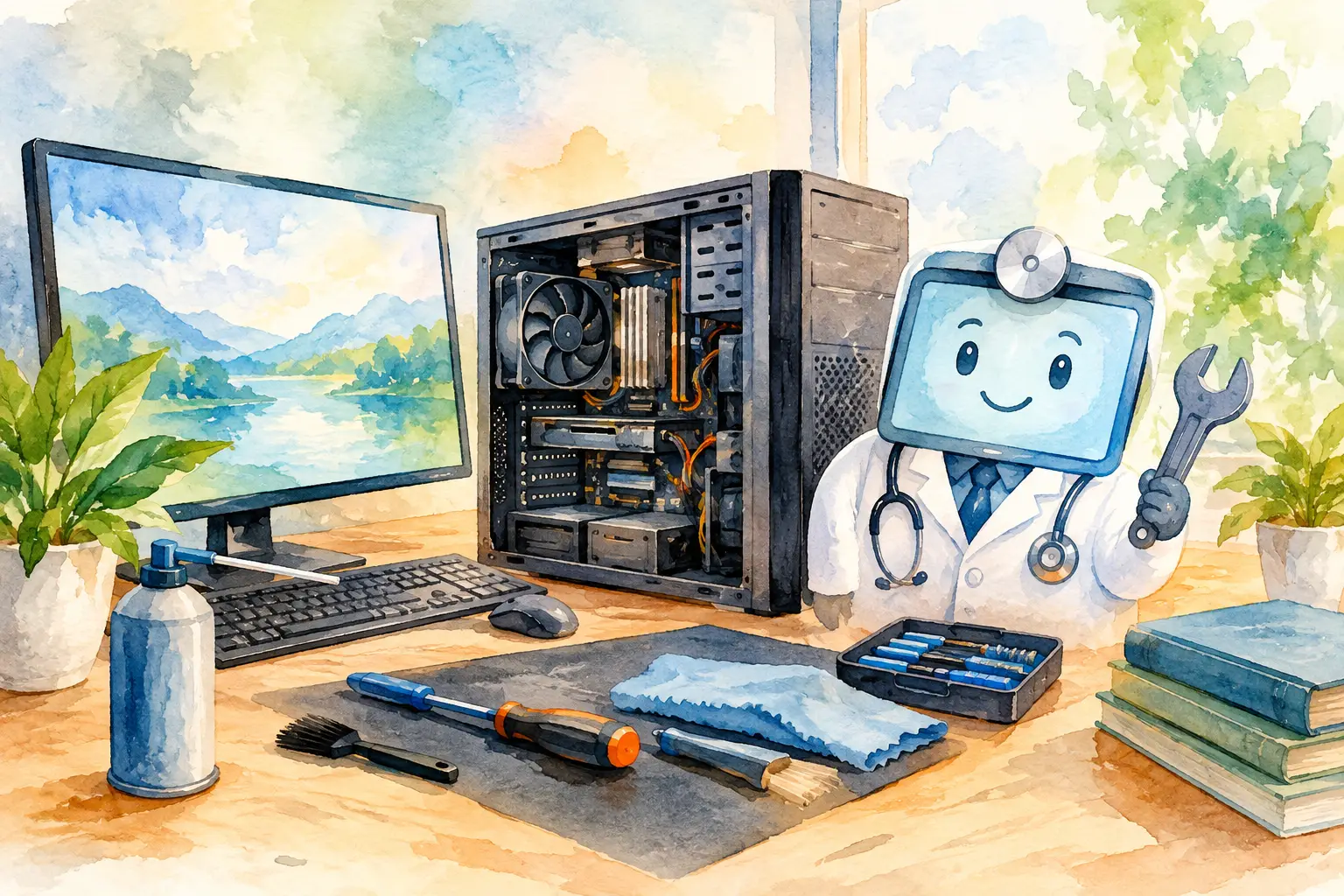
Ein langsamer Computer kündigt sich selten plötzlich an. Programme starten später, der Lüfter läuft auffällig oft oder der Speicher ist ohne erkennbaren Grund voll. Dieser Ratgeber zu Computer Wartung zeigt, welche Maßnahmen im Alltag wirklich helfen, wann Sie selbst aktiv werden können und bei welchen Problemen eine professionelle Diagnose die bessere und oft günstigere Entscheidung ist.
Warum regelmäßige Computer-Wartung Geld spart
PCs und Notebooks werden täglich stark beansprucht: Browser mit vielen offenen Tabs, Videocalls, Office-Programme, Fotos, Updates und Dateien belasten Arbeitsspeicher, Datenträger und Kühlsystem. Ohne Pflege wird das Gerät nicht automatisch kaputt, aber es reagiert langsamer, wird wärmer und kann im ungünstigen Moment ausfallen.
Regelmäßige Wartung verlängert die Nutzungsdauer. Das ist besonders sinnvoll, wenn der Computer grundsätzlich noch gut funktioniert und nur mehr Speicher, eine Reinigung oder eine gezielte Reparatur braucht. Ein defekter Lüfter, eine schwache Festplatte oder ein alter Akku bedeuten nicht automatisch, dass ein neues Gerät nötig ist. Oft lässt sich ein Notebook mit überschaubarem Aufwand wieder zuverlässig für Arbeit, Studium oder den Familienalltag nutzen.
Wichtig ist die richtige Reihenfolge: Erst prüfen, was die Ursache ist, dann gezielt handeln. Wer wahllos Tuning-Programme installiert oder wichtige Systemdateien löscht, schafft schnell neue Probleme.
Ratgeber zu Computer-Wartung: Die wichtigsten Routinen
Eine gute Wartung muss nicht jede Woche Stunden dauern. Kleine, wiederkehrende Schritte reichen meistens aus. Entscheidend ist, dass Sie nicht erst reagieren, wenn der PC gar nicht mehr startet.
Updates zeitnah installieren
Betriebssystem, Browser, Office-Programme und Sicherheitssoftware sollten aktuell sein. Updates schließen Sicherheitslücken, beheben Fehler und verbessern oft die Stabilität. Lassen Sie wichtige Systemupdates nicht monatelang liegen, besonders bei Windows.
Bei älteren Geräten kann ein großes Update kurzfristig mehr Speicherplatz benötigen oder die Leistung etwas fordern. Prüfen Sie daher vorher, ob auf dem Laufwerk genug freier Speicher vorhanden ist. Wenn ein Update wiederholt fehlschlägt, sollten Sie nicht ständig neue Installationsversuche starten. Hier kann ein Speicherproblem, ein beschädigtes System oder eine fehlerhafte Festplatte dahinterstecken.
Speicherplatz sinnvoll freihalten
Ein fast volles Laufwerk macht viele Computer spürbar langsamer. Entfernen Sie zunächst Dateien, die Sie wirklich nicht mehr benötigen: alte Downloads, doppelte Fotos, Installationsdateien und nicht verwendete Programme. Leeren Sie auch regelmäßig den Papierkorb.
Vorsicht bei Ordnern, deren Inhalt nicht eindeutig ist. Systemordner manuell zu leeren, kann Programme oder Windows beschädigen. Nutzen Sie lieber die integrierte Speicherbereinigung und deinstallieren Sie Anwendungen über die Systemeinstellungen. Fotos, Videos und größere Archive lassen sich bei Bedarf auf eine externe Festplatte übertragen. So bleibt auf dem Computer Platz für Updates und die tägliche Arbeit.
Autostart und Browser aufräumen
Viele Programme richten sich so ein, dass sie beim Einschalten automatisch starten. Das verlängert die Startzeit und belastet den Arbeitsspeicher, obwohl Sie manche Anwendungen nur selten brauchen. Kontrollieren Sie deshalb den Autostart und deaktivieren Sie alles, was nicht sofort benötigt wird. Sicherheitssoftware und notwendige Systemdienste sollten dabei aktiv bleiben.
Auch der Browser verdient Aufmerksamkeit. Zu viele Erweiterungen, dauerhaft offene Tabs und fragwürdige Toolbars können ihn ausbremsen oder Werbung einblenden. Entfernen Sie Erweiterungen, die Sie nicht kennen oder nicht verwenden. Wenn die Startseite und Suchmaschine plötzlich verändert sind, kann dies auf unerwünschte Software hinweisen.
Datensicherung nicht aufschieben
Die beste Computer-Wartung schützt nicht vor jedem Defekt. Eine SSD, Festplatte oder ein Mainboard kann ohne lange Vorwarnung ausfallen. Deshalb gehört eine regelmäßige Sicherung Ihrer wichtigsten Daten dazu: Dokumente, Fotos, E-Mails, Projektdateien und Zugangsdaten sollten nicht nur auf dem Gerät liegen.
Für private Nutzer genügt oft eine externe Festplatte, die nach der Sicherung wieder getrennt wird. Kleine Betriebe sollten zusätzlich prüfen, ob ihre Arbeitsdaten an einem zweiten, getrennten Ort gesichert sind. Entscheidend ist nicht das Speichermedium, sondern ob sich die Daten im Ernstfall tatsächlich wiederherstellen lassen. Testen Sie daher gelegentlich, ob sich eine gesicherte Datei öffnen lässt.
Staub, Hitze und Akku ernst nehmen
Wenn der Lüfter dauerhaft laut wird, das Gehäuse sehr heiß ist oder sich der Computer unter Last abschaltet, braucht das Kühlsystem Aufmerksamkeit. Staub setzt sich in Lüftungsschlitzen, Lüftern und Kühlkörpern fest. Die Wärme kann dann nicht mehr zuverlässig entweichen. Das bremst die Leistung und kann Bauteile langfristig belasten.
Reinigen Sie die Außenseite vorsichtig und halten Sie die Luftschlitze frei. Ein Notebook sollte auf einer festen, ebenen Fläche stehen, nicht auf Decken, Polstern oder dem Sofa. Bei einer gründlichen Innenreinigung ist Vorsicht nötig: Falsche Handgriffe können Lüfter, Kabel oder Gehäuseclips beschädigen. Gerade bei kompakten Notebooks ist eine fachgerechte Reinigung meist die vernünftigere Lösung.
Bei Geräten mit Akku achten Sie auf ungewöhnliche Hitze, stark verkürzte Laufzeit oder ein gewölbtes Gehäuse. Ein aufgeblähter Akku ist kein Fall für Hausmittel und sollte nicht weitergeladen werden. Lassen Sie das Gerät prüfen. Ein Akkutausch ist oft deutlich günstiger als ein kompletter Notebook-Neukauf.
Sicherheitsprobleme früh erkennen
Pop-ups, unbekannte Programme, plötzlich langsame Internetverbindungen oder fremde Anmeldungen sind Warnsignale. Trennen Sie den Computer bei einem akuten Verdacht zunächst vom Internet und sichern Sie wichtige Daten, sofern das noch möglich ist. Ändern Sie Passwörter von einem anderen, vertrauenswürdigen Gerät aus, vor allem für E-Mail, Online-Banking und wichtige Kundenkonten.
Eine seriöse Sicherheitssoftware und aktuelle Updates sind ein guter Grundschutz. Sie ersetzen aber nicht die eigene Vorsicht. Öffnen Sie keine unerwarteten E-Mail-Anhänge und geben Sie Fernzugriff nur frei, wenn Sie den Ansprechpartner sicher kennen. Besonders häufig sind Anrufe oder Bildschirmmeldungen, die einen angeblichen Virus behaupten und sofortige Zahlung verlangen.
Wenn Daten verschlüsselt sind, Windows ungewöhnlich reagiert oder der PC nicht mehr normal startet, ist eine professionelle Prüfung sinnvoll. Unüberlegte Reparaturversuche können die Chancen auf Datenrettung verschlechtern.
Wann eine Aufrüstung sinnvoller ist als ein Neukauf
Nicht jeder langsame Rechner ist technisch überholt. Geräte mit klassischer Festplatte profitieren häufig stark von einer SSD. Windows, Programme und Dateien öffnen sich dann deutlich schneller. Reicht der Arbeitsspeicher nicht aus, kann eine Erweiterung bei manchen PCs und Notebooks ebenfalls helfen.
Ob sich die Investition lohnt, hängt vom Gerät und Ihrem Einsatz ab. Für E-Mails, Internet, Office und Videocalls kann ein älteres Notebook nach einer Aufrüstung noch lange genügen. Für aufwendige Bildbearbeitung, aktuelle Spiele oder professionelle Videoschnittprogramme reicht ein günstiges Upgrade dagegen nicht immer aus. Auch bei Wasserschäden, Mainboard-Fehlern oder mehreren gleichzeitigen Defekten sollte man Reparaturkosten und Restwert ehrlich vergleichen.
Eine Diagnose schafft Klarheit, bevor Sie Geld für Teile ausgeben, die das eigentliche Problem nicht lösen. Vistanet Handyshop Salzburg prüft Computer und Notebooks praxisnah und transparent – damit Sie wissen, ob Reinigung, Datenrettung, Reparatur oder ein Ersatzgerät wirtschaftlich sinnvoll ist.
Diese Warnzeichen sollten Sie nicht ignorieren
Ein Computer, der regelmäßig abstürzt, ungewöhnliche Klickgeräusche macht, Dateien verschwinden lässt oder nur noch mit Fehlermeldungen startet, braucht zeitnah Aufmerksamkeit. Warten kann einen kleinen Fehler teurer machen, etwa wenn eine schwächelnde Festplatte endgültig ausfällt.
Auch ein beschädigtes Netzteil, ein lockerer Ladeanschluss oder ein gesprungenes Notebook-Display sollte geprüft werden, bevor Folgeschäden entstehen. Schalten Sie das Gerät bei Flüssigkeitsschäden sofort aus, ziehen Sie das Ladegerät ab und versuchen Sie nicht, es mit einem Föhn zu trocknen. Je schneller die fachgerechte Reinigung erfolgt, desto besser sind häufig die Chancen auf Rettung von Gerät und Daten.
Gute Wartung bedeutet nicht, jedes technische Detail selbst zu lösen. Sie bedeutet, Veränderungen rechtzeitig zu erkennen, Daten zu schützen und nur dort zu investieren, wo die Reparatur wirklich einen Nutzen bringt. So bleibt Ihr Computer ein verlässliches Arbeitsgerät statt eines Problems, das genau dann ausfällt, wenn Sie ihn dringend brauchen.