
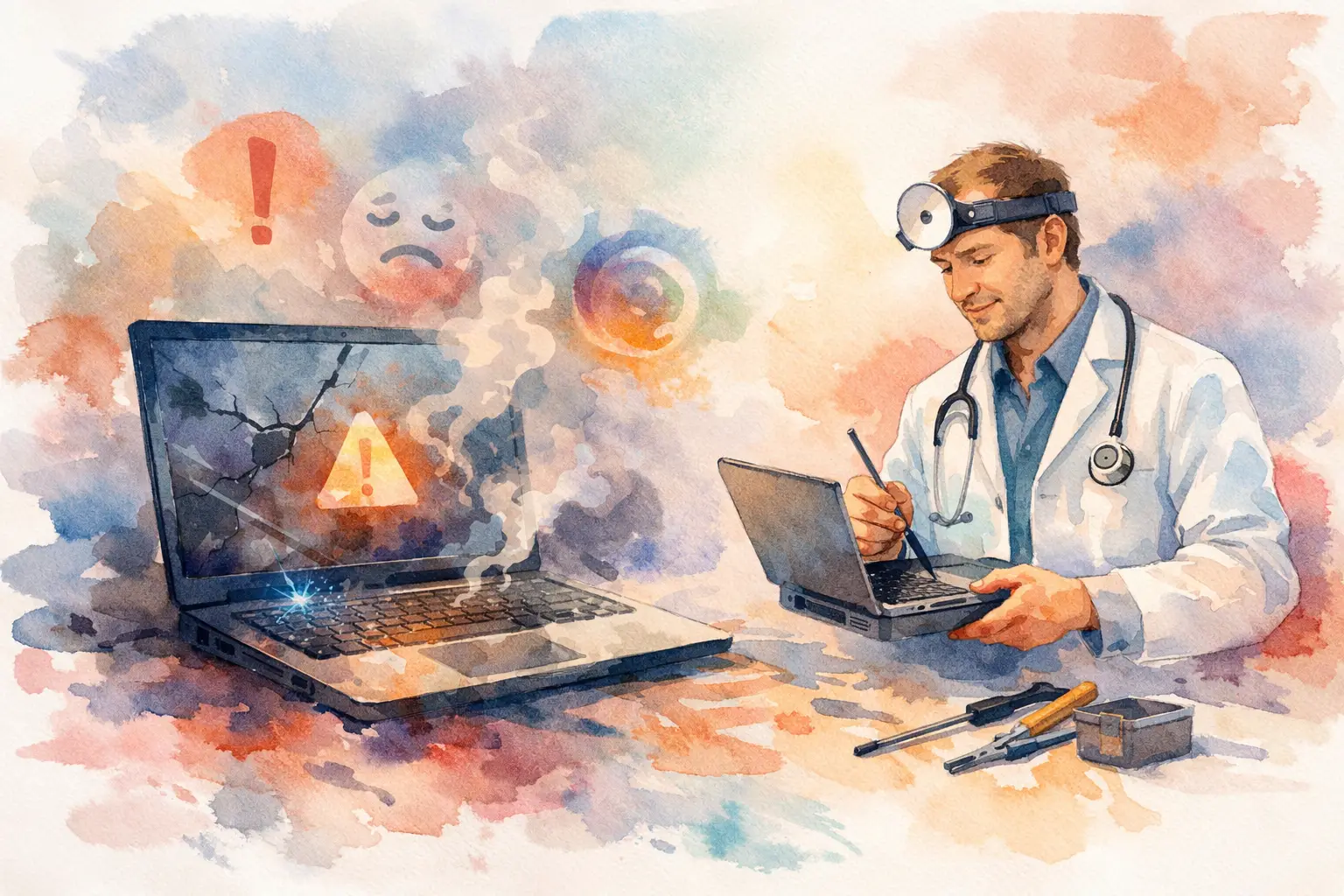
Der Laptop wird genau dann langsam, wenn die Abgabe fertig werden muss, der Bildschirm bleibt vor dem Online-Meeting schwarz oder das Netzteil lädt plötzlich nicht mehr. Laptop Fehler schnell erkennen bedeutet in solchen Momenten: nicht wahllos Einstellungen ändern, sondern die Symptome richtig einordnen. Viele Probleme lassen sich früh beheben. Wer die Warnzeichen ignoriert, riskiert dagegen Datenverlust, einen Totalausfall oder unnötig hohe Reparaturkosten.
Laptop-Fehler schnell erkennen: Was sich verändert hat
Ein Defekt kündigt sich selten mit einer eindeutigen Meldung an. Meist verändert sich etwas im Alltag: Der Start dauert länger, der Lüfter läuft auffällig oft, der Akku hält kaum noch durch oder Programme stürzen wiederholt ab. Entscheidend ist nicht ein einzelner kurzer Aussetzer, sondern ob das Problem wiederkehrt oder schlimmer wird.
Vergleichen Sie den aktuellen Zustand mit dem Verhalten vor einigen Wochen. Ein Laptop, der früher in Sekunden aus dem Standby aufgewacht ist und jetzt mehrere Neustarts braucht, hat ein konkretes Problem – auch wenn er zwischendurch noch funktioniert. Notieren Sie, wann der Fehler auftritt: nur beim Laden, nur bei bestimmten Programmen, nach einem Update oder auch ohne erkennbaren Anlass. Diese Information spart bei der Diagnose Zeit.
1. Der Laptop startet nicht oder bleibt beim Logo hängen
Wenn beim Einschalten keine Reaktion kommt, muss nicht sofort das Mainboard defekt sein. Prüfen Sie zuerst Steckdose, Netzteil, Ladekabel und Ladebuchse. Leuchtet eine Ladeanzeige? Wird das Netzteil ungewöhnlich heiß? Sitzt der Stecker locker? Ein Kabelbruch oder eine beschädigte Buchse kann verhindern, dass der Akku lädt und der Laptop startet.
Erscheint zwar das Herstellerlogo, danach aber nur ein schwarzer Bildschirm oder eine endlose Ladeanzeige, liegt die Ursache oft bei Windows, der SSD oder einem fehlerhaften Update. Erzwingen Sie nicht zehn Neustarts hintereinander. Wenn wichtige Dateien auf dem Gerät liegen, ist es sinnvoller, die Daten zuerst professionell sichern zu lassen. Jeder weitere Startversuch kann eine bereits geschwächte SSD zusätzlich belasten.
2. Der Bildschirm bleibt schwarz, flackert oder zeigt Streifen
Ein schwarzer Bildschirm bedeutet nicht automatisch, dass der ganze Laptop kaputt ist. Hören Sie Lüfter oder Startton, sehen Sie Kontrollleuchten oder reagiert die Tastatur, arbeitet das Gerät möglicherweise im Hintergrund weiter. Dann kommen Display, Displaykabel, Grafikeinheit oder Hintergrundbeleuchtung als Ursache infrage.
Flackern, farbige Streifen, dunkle Flecken und Risse sind klare Hinweise auf einen Displayfehler. Nach einem Sturz kann sich auch ein internes Kabel lösen, obwohl die Oberfläche noch unbeschädigt aussieht. Ein externer Monitor kann bei der Einschätzung helfen: Ist das Bild dort normal, liegt der Fehler wahrscheinlich am Laptop-Display oder dessen Verbindung. Bleibt auch der externe Monitor ohne Bild, braucht die Grafik oder die Hauptplatine eine genauere Prüfung.
3. Der Akku verliert schnell Leistung oder lädt gar nicht
Ein Akku ist ein Verschleißteil. Wenn aus sechs Stunden Laufzeit nach einiger Zeit nur noch eine Stunde wird, ist das nicht ungewöhnlich. Kritisch wird es, wenn der Laptop nur noch mit angeschlossenem Netzteil läuft, trotz Kabel nicht lädt oder sich bei 30 Prozent plötzlich ausschaltet.
Achten Sie auf eine gewölbte Unterseite, ein angehobenes Touchpad oder ein Gehäuse, das nicht mehr sauber schließt. Das kann auf einen aufgeblähten Akku hindeuten. Verwenden Sie das Gerät dann nicht weiter und versuchen Sie nicht, den Akku selbst zu öffnen. Ein Austausch ist meist deutlich günstiger als ein neuer Laptop – besonders, wenn Prozessor, Speicher und Display noch zuverlässig arbeiten.
4. Der Lüfter ist laut und das Gehäuse wird heiß
Ein dauerhaft lauter Lüfter ist kein normales Betriebsgeräusch, wenn er auch bei einfachen Aufgaben wie E-Mails oder Textverarbeitung auf hoher Stufe läuft. Staub in der Kühlung, eingetrocknete Wärmeleitpaste, blockierte Luftauslässe oder ein Hintergrundprogramm mit hoher Auslastung sind typische Ursachen.
Stellen Sie den Laptop zum Test auf einen festen, freien Untergrund. Auf Decken, Sofas oder dem Schoß werden Lüftungsschlitze schnell verdeckt. Bleibt er trotz freier Luftzufuhr sehr heiß, sollte das Gerät gereinigt und geprüft werden. Dauerhafte Hitze verkürzt die Lebensdauer von Akku, SSD und Mainboard. Bei älteren Geräten kann eine professionelle Innenreinigung einen deutlichen Unterschied machen.
5. Programme frieren ein und Windows stürzt ab
Ein einzelner Programmabsturz kann vorkommen. Häufige Hänger, blaue Fehlerbildschirme oder plötzliche Neustarts sind dagegen ein Warnsignal. Die Ursache kann Software sein, etwa ein fehlerhafter Treiber, zu wenig freier Speicherplatz oder Schadsoftware. Möglich sind aber auch Hardwareprobleme mit Arbeitsspeicher, SSD oder Überhitzung.
Prüfen Sie zunächst, ob das Problem nach einer neuen App, einem Update oder dem Anschluss eines externen Geräts begonnen hat. Entfernen Sie testweise nicht benötigte USB-Geräte und schaffen Sie auf dem Systemlaufwerk ausreichend freien Platz. Wichtig: Ein Laptop, der bei normaler Arbeit wiederholt abstürzt, sollte nicht für die einzige Kopie wichtiger Fotos, Rechnungen oder Studienunterlagen genutzt werden. Sichern Sie die Daten zeitnah auf einem separaten Medium.
6. Der Laptop wird langsam, obwohl kaum etwas geöffnet ist
Langsamkeit wird oft vorschnell als Alterserscheinung akzeptiert. Dabei lohnt sich die genaue Beobachtung. Reagiert der Laptop nur beim Start langsam, können zu viele Autostart-Programme verantwortlich sein. Wird er besonders beim Öffnen von Dateien oder beim Speichern träge, kann eine alternde Festplatte oder SSD dahinterstecken.
Mechanische Festplatten machen bei einem Defekt manchmal Klick- oder Schleifgeräusche. Bei SSDs fehlen diese Geräusche, dennoch können Einfrieren, sehr lange Ladezeiten und nicht auffindbare Dateien auf ein Speicherproblem hinweisen. Warten Sie in diesem Fall nicht auf den vollständigen Ausfall. Eine Datenübertragung auf eine neue SSD ist oft noch möglich, solange das alte Laufwerk gelesen werden kann.
Ein Upgrade kann sich lohnen, aber nicht immer. Mehr Arbeitsspeicher und eine SSD machen viele ältere Geräte wieder alltagstauglich. Hat der Laptop zusätzlich Displayprobleme, einen schwachen Akku und eine beschädigte Ladebuchse, ist eine transparente Kostenabschätzung sinnvoller als mehrere Einzelreparaturen ohne Plan.
7. Tastatur, Touchpad oder Anschlüsse reagieren unzuverlässig
Einzelne Tasten, die doppelt schreiben oder gar nicht reagieren, entstehen häufig durch Verschleiß, Staub oder Flüssigkeitsreste. Beim Touchpad können Aussetzer auch von einem aufgeblähten Akku kommen, der von unten gegen die Fläche drückt. Das ist ein Fall, der nicht aufgeschoben werden sollte.
Funktioniert ein USB-Anschluss nur, wenn das Kabel in einer bestimmten Position gehalten wird, ist die Buchse wahrscheinlich beschädigt oder gelockert. Gleiches gilt für HDMI, Kopfhöreranschluss und Ladebuchse. Wackelkontakte verschlechtern sich meist mit der Zeit. Wer weiter Kraft auf Stecker oder Kabel ausübt, kann den Schaden vergrößern.
8. Flüssigkeit, Sturz oder Geruch nach Elektronik
Nach Kaffee, Wasser oder einem Sturz zählt schnelles, ruhiges Handeln. Schalten Sie den Laptop aus, trennen Sie das Netzteil und entfernen Sie angeschlossene Geräte. Nicht einschalten, nicht föhnen und nicht auf die Heizung legen. Wärme kann Flüssigkeit tiefer ins Gerät treiben, während ein Start Kurzschlüsse verursachen kann.
Auch wenn der Laptop nach einem Unfall zunächst normal läuft, können Korrosion und Kontaktprobleme später auftreten. Ein süßlicher oder verschmorter Geruch, Rauch oder ungewöhnliche Hitze sind klare Gründe, das Gerät sofort ausgeschaltet zu lassen. Hier ist eine fachgerechte Reinigung und Diagnose sicherer als ein weiterer Test zu Hause.
9. WLAN, Kamera oder Mikrofon fallen plötzlich aus
Bei Problemen mit WLAN, Kamera oder Mikrofon ist die Ursache oft weniger dramatisch als bei einem Startfehler. Kontrollieren Sie zuerst Flugmodus, Datenschutzeinstellungen, angeschlossene Headsets und verfügbare Updates. Nach einem Windows-Update kann beispielsweise ein Treiber nicht mehr korrekt arbeiten.
Tritt der Fehler nur in einer Anwendung auf, liegt er eher an der Software oder deren Berechtigungen. Funktioniert die Kamera aber in keinem Programm und wird auch im System nicht erkannt, kann ein Kabel, ein Modul oder das Mainboard betroffen sein. Gerade bei beruflichen Videoanrufen sollte die Prüfung nicht bis kurz vor dem nächsten Termin warten.
Wann eine professionelle Laptop-Diagnose sinnvoll ist
Sie müssen nicht jeden Fehler selbst lösen. Eine Diagnose lohnt sich besonders bei wiederholten Abstürzen, Flüssigkeitsschäden, Datenproblemen, Ladefehlern und ungewöhnlicher Hitze. Auch wenn Sie nicht sicher sind, ob sich eine Reparatur wirtschaftlich auszahlt, schafft eine klare Fehleranalyse Sicherheit. Seriös ist eine Einschätzung dann, wenn Ursache, Reparaturweg, Kosten und mögliche Alternativen verständlich erklärt werden.
Bei Vistanet Handyshop Salzburg prüfen erfahrene Techniker Laptops, Notebooks und Computer praxisnah – vom Akkutausch über Display- und Ladeprobleme bis zur Datenrettung. Für Studierende, Pendler und kleine Betriebe zählt vor allem, dass das Gerät nicht unnötig lange ausfällt und die Kosten nachvollziehbar bleiben.
Warten Sie nicht darauf, dass aus einem lauten Lüfter ein Totalausfall oder aus einer langsamen SSD ein Datenverlust wird. Wer ein auffälliges Verhalten früh prüft, erhält oft genau das, was im Alltag am wichtigsten ist: einen funktionierenden Laptop zu einem fairen, planbaren Preis.