
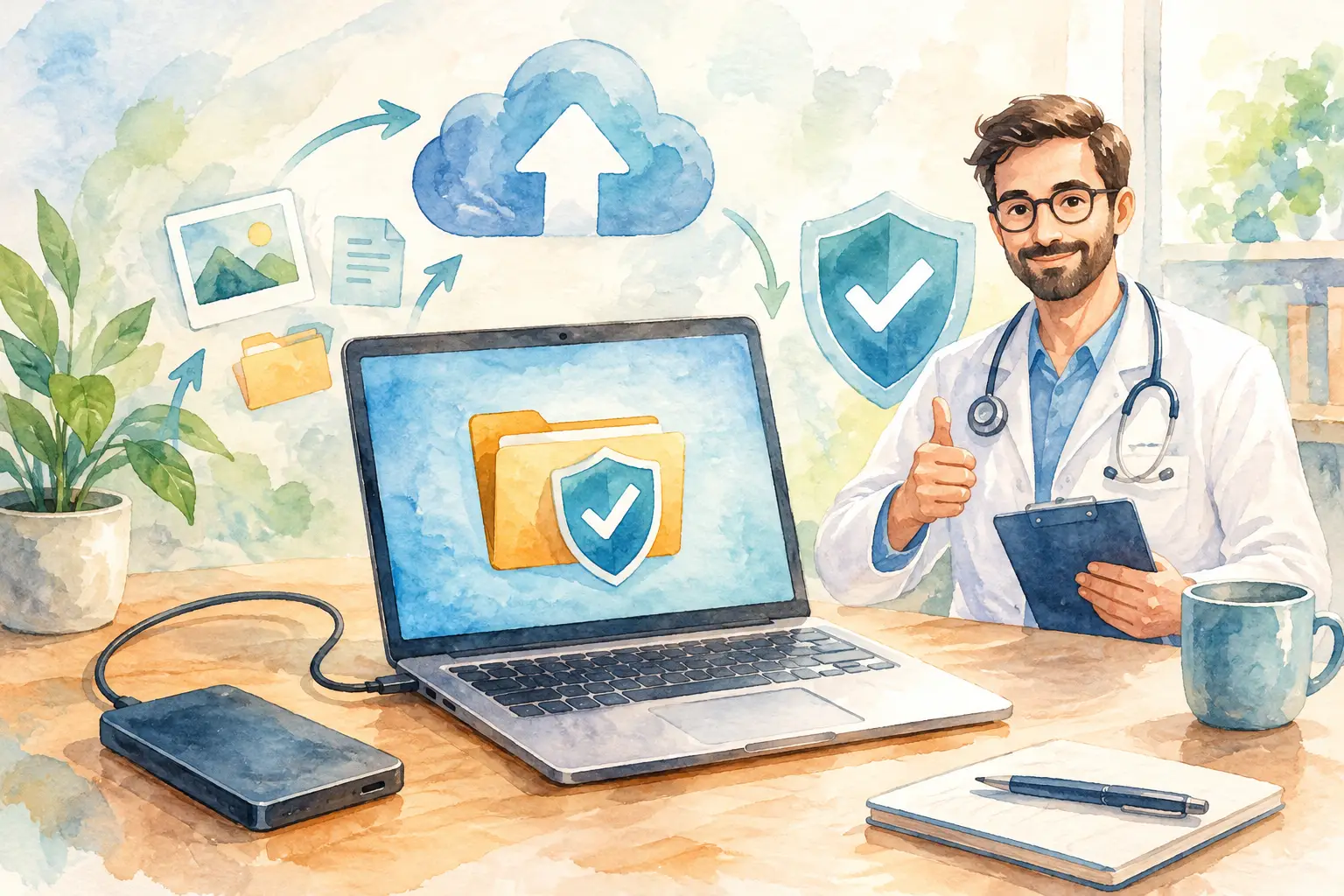
Ein Laptop kann morgens noch problemlos starten und am Abend nach einem Sturz, Wasserschaden oder Festplattenfehler keine Dateien mehr anzeigen. Wer rechtzeitig den Laptop Daten sichern lässt oder selbst ein Backup einrichtet, schützt nicht nur Fotos und Videos, sondern auch Steuerunterlagen, Uni-Projekte, Arbeitsdokumente und E-Mails. Das kostet deutlich weniger Zeit als eine aufwendige Datenrettung – und verhindert viel Stress, wenn das Gerät plötzlich ausfällt.
Laptop Daten sichern: Was gehört ins Backup?
Viele Nutzer denken beim Backup zuerst an den Ordner „Dokumente“. Tatsächlich liegen wichtige Daten oft an mehreren Stellen: auf dem Desktop, im Download-Ordner, in Bilder- und Videoordnern, in lokalen E-Mail-Archiven oder in Programmen wie Buchhaltung, Passwortverwaltung und Bildbearbeitung. Auch Browser-Lesezeichen, Kontakte und gespeicherte Einstellungen können relevant sein.
Sichern Sie zuerst alles, was Sie nicht einfach erneut herunterladen oder rekonstruieren können. Betriebssystem und installierte Programme lassen sich meist wiederherstellen. Die Fotos vom Familienurlaub, eine Abschlussarbeit ohne Kopie oder Kundendaten eines kleinen Betriebs sind dagegen oft unwiederbringlich verloren.
Für private Geräte reicht häufig ein regelmäßiges Backup der persönlichen Ordner. Wer den Laptop beruflich nutzt, sollte zusätzlich prüfen, ob lokale Datenbanken, Outlook-Dateien, Projektordner oder branchenspezifische Software eigene Sicherungen benötigen. Hier hängt die richtige Lösung vom Gerät und von der Nutzung ab.
Die 3-2-1-Regel schützt vor typischen Ausfällen
Eine einzige Kopie auf einer externen Festplatte ist besser als gar keine Sicherung. Sie schützt aber nicht gegen jeden Fall. Wird der Laptop gestohlen und die Festplatte liegt daneben in der Tasche, sind beide Geräte weg. Bei Feuer, Wasser oder Überspannung kann ebenfalls mehr als ein Speichermedium betroffen sein.
Die bewährte 3-2-1-Regel ist einfach: Bewahren Sie drei Kopien Ihrer wichtigen Daten auf, nutzen Sie zwei unterschiedliche Speichermedien und lagern Sie eine Kopie getrennt vom Laptop. Das kann zum Beispiel so aussehen: Die Originaldateien liegen auf dem Notebook, eine Kopie auf einer externen SSD und eine weitere verschlüsselt in einer Cloud oder auf einem Netzlaufwerk an einem anderen Standort.
Für die meisten Haushalte ist diese Regel kein großer Aufwand. Entscheidend ist nicht das teuerste System, sondern dass die Sicherung automatisch und regelmäßig läuft. Ein Backup, das nur vorgenommen wird, wenn man daran denkt, ist oft genau dann nicht aktuell, wenn es gebraucht wird.
Externe Festplatte, SSD oder Cloud?
Jede Backup-Methode hat Vorteile. Häufig ist die Kombination aus lokalem Speicher und Cloud die sicherste und praktischste Lösung.
Externe Festplatte oder SSD
Eine externe Festplatte bietet viel Speicherplatz zu einem fairen Preis. Sie eignet sich gut für große Foto- und Videosammlungen sowie komplette Systemabbilder. Für ein stationäres Backup zuhause ist sie eine wirtschaftliche Wahl. Mechanische Festplatten sollten allerdings vorsichtig behandelt werden, da sie empfindlicher auf Stöße reagieren können.
Eine externe SSD ist schneller, kompakter und widerstandsfähiger beim Transport. Sie kostet pro Gigabyte meist mehr, ist aber eine gute Lösung für Studierende, Pendler und alle, die ihre Sicherung regelmäßig mitnehmen oder an verschiedenen Geräten verwenden. Wichtig: Auch eine SSD kann ausfallen. Sie ersetzt deshalb keine zweite Kopie.
Cloud-Speicher
Cloud-Speicher sichert Dateien über das Internet und macht sie auf mehreren Geräten verfügbar. Das ist praktisch, wenn Sie am Laptop arbeiten und später am Smartphone oder Tablet auf dieselben Dokumente zugreifen möchten. Bei Verlust oder Defekt des Laptops bleiben die Daten erhalten, sofern die Synchronisierung korrekt eingerichtet ist.
Cloud-Dienste sind jedoch nicht automatisch ein vollständiges Backup. Wenn eine Datei versehentlich gelöscht oder durch Schadsoftware verschlüsselt wird, kann sich diese Änderung synchronisieren. Achten Sie deshalb auf einen Papierkorb, eine Dateiversionierung und eine zusätzliche lokale Kopie. Sensible Unterlagen sollten nur verschlüsselt gespeichert werden und mit einem sicheren Passwort sowie Zwei-Faktor-Anmeldung geschützt sein.
NAS oder Netzlaufwerk
Ein NAS ist ein Speichergerät im Heim- oder Büronetzwerk. Es eignet sich besonders für Familien mit mehreren Geräten oder kleine Unternehmen, die zentrale Datenablage und automatische Sicherungen benötigen. Der Vorteil ist die Kontrolle über den eigenen Speicher. Der Nachteil: Anschaffung, Einrichtung und Wartung sind aufwendiger als bei einer USB-Festplatte.
Für einzelne Laptop-Nutzer ist ein NAS nicht immer nötig. Wenn mehrere Personen Fotos, Dokumente und Arbeitsdateien sichern sollen, kann es langfristig sinnvoll sein.
So richten Sie automatische Sicherungen ein
Unter Windows können Sie persönliche Dateien über den Dateiversionsverlauf oder eine Backup-Software automatisch auf ein externes Laufwerk sichern. Für eine vollständige Wiederherstellung nach einem Defekt ist zusätzlich ein Systemabbild oder ein Wiederherstellungsmedium sinnvoll. Damit lassen sich Windows, Treiber und Programme bei Bedarf schneller erneut einrichten.
Auf dem Mac übernimmt Time Machine diese Aufgabe. Nach Auswahl einer externen Festplatte erstellt das System regelmäßige Sicherungen im Hintergrund. Das ist besonders hilfreich, wenn ältere Versionen einer Datei benötigt werden. Wer etwa eine Präsentation überschrieben hat, kann häufig auf einen früheren Stand zurückgehen.
Stellen Sie den Sicherungsplan realistisch ein. Bei täglicher Arbeit am Laptop ist ein tägliches Backup sinnvoll. Werden nur gelegentlich private Fotos und Dokumente ergänzt, kann auch eine wöchentliche Sicherung reichen. Vor einer Reise, einer Reparatur, einem Systemupdate oder dem Verkauf des Geräts sollte immer eine aktuelle Kopie erstellt werden.
Lassen Sie die externe Festplatte nicht dauerhaft angeschlossen, wenn Sie sie nur als Sicherheitskopie verwenden. Schadsoftware kann auch angeschlossene Laufwerke erreichen. Nach dem Backup sicher entfernen und getrennt lagern ist oft die bessere Lösung.
Diese Daten werden oft vergessen
Beim Laptop Daten sichern werden bestimmte Bereiche regelmäßig übersehen. Prüfen Sie besonders diese vier Punkte:
- Den Desktop und den Download-Ordner, weil dort oft kurzfristig abgelegte wichtige Dateien liegen.
- Lokale E-Mails, Kontakte und Kalenderdaten, vor allem bei Programmen wie Outlook.
- Browser-Lesezeichen, gespeicherte Zugänge und Daten aus Passwortmanagern.
- Lizenzschlüssel, Software-Installationsdateien und Konfigurationsdateien für Spezialprogramme.
Passwörter sollten Sie nicht ungeschützt in einer Textdatei auf der Backup-Festplatte speichern. Ein seriöser Passwortmanager mit eigenem, starken Hauptpasswort ist dafür die sicherere Lösung. Bewahren Sie außerdem Wiederherstellungscodes für wichtige Konten getrennt vom Laptop auf.
Ein Backup ist erst sicher, wenn es sich testen lässt
Eine Sicherung kann vorhanden sein und trotzdem nicht funktionieren – etwa weil Dateien unvollständig kopiert wurden, das Laufwerk Fehler hat oder das falsche Verzeichnis ausgewählt wurde. Testen Sie deshalb gelegentlich die Wiederherstellung. Öffnen Sie einige Fotos, ein PDF, ein Office-Dokument und eine größere Datei direkt vom Backup-Medium.
Kontrollieren Sie außerdem das Datum der letzten Sicherung. Gerade automatische Backups stoppen manchmal unbemerkt, wenn das externe Laufwerk keinen freien Speicher mehr hat, das Kabel locker sitzt oder ein Update Einstellungen verändert hat. Ein kurzer Blick einmal im Monat kann entscheidend sein.
Wenn Sie eine komplette Systemwiederherstellung planen, prüfen Sie auch, ob das Wiederherstellungsmedium startet. Das wirkt zunächst technisch, spart im Ernstfall aber wertvolle Zeit.
Vor Reparatur, Verkauf oder Datenrettung richtig handeln
Ein Laptop mit defektem Display, schwachem Akku oder langsamer Festplatte sollte möglichst vor der Reparatur gesichert werden. Bei einem reinen Akkutausch oder Displaytausch bleiben Daten normalerweise erhalten. Trotzdem kann bei jedem technischen Eingriff oder bereits vorhandenen Speicherfehler ein Risiko bestehen. Eine aktuelle Sicherung schützt Sie und erleichtert die Reparatur.
Bei einem Laptop, der nicht mehr hochfährt, sollten Sie keine wahllosen Reparaturprogramme installieren und nicht ständig neue Startversuche erzwingen. Besonders bei klickenden Festplatten, auffälligen Geräuschen, Wasserschäden oder plötzlich verschwundenen Dateien kann jeder weitere Versuch die Datenrettung erschweren. Schalten Sie das Gerät aus und lassen Sie den Fehler fachlich prüfen.
Vor dem Verkauf oder der Weitergabe genügt es nicht, Dateien einfach zu löschen. Daten können unter Umständen wiederhergestellt werden. Sichern Sie zuerst alles Wichtige, melden Sie sich aus Konten ab und setzen Sie das Gerät mit sicherer Löschung zurück. Bei Unsicherheit hilft ein Fachbetrieb, damit private Fotos, Zugänge und Dokumente nicht auf dem alten Gerät zurückbleiben.
In Salzburg unterstützt Vistanet Handyshop bei Laptop-Reparaturen, Fehlerdiagnosen und Datenproblemen, wenn das Gerät nicht mehr normal startet oder eine Sicherung nicht zugänglich ist. Je früher ein Defekt geprüft wird, desto besser sind die Chancen, wichtige Daten zu erhalten.
Ein guter Zeitpunkt für das erste Backup ist nicht nach dem nächsten Absturz, sondern vor dem nächsten wichtigen Dokument. Schließen Sie heute eine externe Festplatte an, wählen Sie Ihre wichtigsten Ordner aus und prüfen Sie anschließend, ob sich die Dateien wirklich öffnen lassen.