
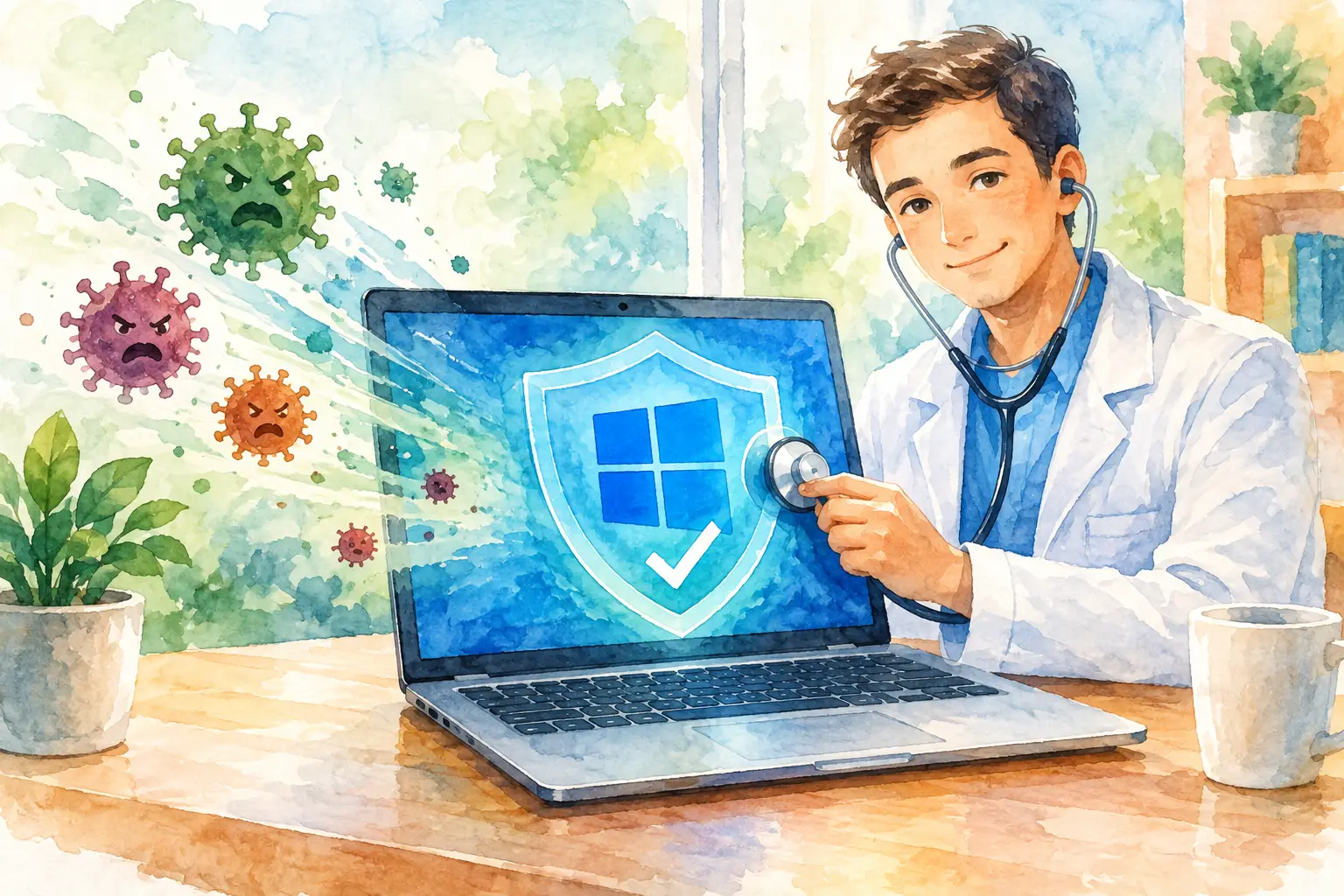
Ein plötzlich langsamer Laptop, Werbefenster trotz geschlossenem Browser oder unbekannte Programme beim Start sind klare Warnsignale. Wer einen Windows Laptop Viren entfernen muss, sollte nicht hektisch Dateien löschen oder fragwürdige Gratis-Tools installieren. Mit den richtigen Schritten lässt sich der Schaden oft begrenzen, persönliche Daten bleiben geschützt und der Laptop ist rasch wieder einsatzbereit.
Zuerst Verbindung trennen und Ruhe bewahren
Sobald Sie einen Verdacht auf Schadsoftware haben, trennen Sie den Laptop vom Internet. Deaktivieren Sie WLAN und ziehen Sie gegebenenfalls das Netzwerkkabel ab. So kann ein möglicher Trojaner keine weiteren Daten übertragen, keine zusätzlichen Dateien nachladen und sich nicht im Heimnetzwerk verbreiten.
Schließen Sie danach möglichst alle Programme. Wenn der Bildschirm gesperrt ist, ungewöhnliche Zahlungsforderungen angezeigt werden oder der Laptop kaum noch reagiert, notieren Sie sich die Meldung oder machen Sie mit dem Handy ein Foto. Zahlen Sie kein Lösegeld und rufen Sie keine Telefonnummer an, die in einem Warnfenster erscheint. Solche Meldungen gehören häufig zu Betrugsversuchen und stammen nicht vom Microsoft-Support.
Ein Virus bedeutet nicht automatisch, dass alle Daten verloren sind. Unüberlegte Maßnahmen können jedoch mehr Schaden anrichten als die Infektion selbst. Besonders bei Arbeitsunterlagen, Fotos, Studienprojekten oder Buchhaltungsdaten lohnt es sich, zuerst kontrolliert vorzugehen.
Typische Anzeichen für Viren auf dem Windows-Laptop
Nicht jede langsame Reaktion ist gleich ein Virus. Ein voller Speicher, ein alter Akku, eine defekte Festplatte oder zu viele Autostart-Programme können ebenfalls Probleme verursachen. Verdächtig wird es, wenn mehrere Anzeichen gleichzeitig auftreten.
Dazu zählen Werbeanzeigen außerhalb von Webseiten, eine plötzlich geänderte Startseite im Browser, unbekannte Erweiterungen oder Programme, die sich nicht deinstallieren lassen. Auch starke Lüftergeräusche ohne erkennbare Nutzung, hoher Datenverbrauch und ungewöhnliche Anmeldungen bei E-Mail, Social Media oder Online-Banking sollten ernst genommen werden.
Besondere Vorsicht gilt bei Dateien mit merkwürdigen Endungen, Pop-ups mit angeblichen Sicherheitswarnungen und E-Mails, die zu einer dringenden Anmeldung auffordern. Häufig kommt Schadsoftware nicht durch einen technischen Fehler auf den Laptop, sondern über einen falschen Download, eine manipulierte Rechnung im Anhang oder ein gestohlenes Passwort.
Windows Laptop Viren entfernen: Die sicheren Schritte
Beginnen Sie mit den Werkzeugen, die bereits in Windows vorhanden sind. Öffnen Sie die Windows-Sicherheit und prüfen Sie, ob der Viren- und Bedrohungsschutz aktiv ist. Aktualisieren Sie die Schutzdaten, falls dies nach dem erneuten Herstellen der Internetverbindung sicher möglich ist. Führen Sie zuerst einen vollständigen Scan durch. Dieser benötigt je nach Speichergröße Zeit, ist aber gründlicher als eine Schnellüberprüfung.
Findet Windows Defender verdächtige Dateien, wählen Sie die vorgeschlagene Quarantäne oder Entfernung. Quarantäne ist sinnvoll, wenn Sie unsicher sind, ob eine Datei wirklich benötigt wird. Sie wird isoliert und kann keinen Schaden mehr anrichten. Stellen Sie Dateien nur dann wieder her, wenn Sie deren Herkunft zweifelsfrei kennen.
Bei hartnäckigen Problemen hilft ein Microsoft Defender Offline-Scan. Der Laptop startet dafür neu und untersucht das System, bevor die meisten Windows-Prozesse geladen werden. Das ist besonders nützlich, wenn sich Schadsoftware im laufenden Betrieb versteckt oder den Virenschutz blockiert.
Prüfen Sie anschließend installierte Programme in den Windows-Einstellungen. Entfernen Sie Anwendungen, die Sie nicht kennen oder die zeitlich genau mit dem Beginn der Probleme installiert wurden. Gehen Sie dabei sorgfältig vor: Löschen Sie keine Treiber, Systemkomponenten oder Programme, deren Funktion Sie nicht einschätzen können. Im Zweifel ist eine Diagnose günstiger als eine falsche Löschung mit anschließendem Datenverlust.
Browser und Autostart nicht vergessen
Viele vermeintliche Virenprobleme sitzen im Browser. Kontrollieren Sie Erweiterungen in Edge, Chrome oder Firefox und entfernen Sie unbekannte Zusatzprogramme. Setzen Sie die Startseite und Suchmaschine zurück, wenn diese ohne Ihre Zustimmung verändert wurden. Löschen Sie außerdem Browserdaten, insbesondere Cookies und Website-Berechtigungen.
Öffnen Sie danach den Task-Manager und sehen Sie unter „Autostart“ nach. Programme mit unbekanntem Namen oder auffällig hoher Auswirkung können Sie zunächst deaktivieren. Das Entfernen aus dem Autostart löscht noch nichts, verhindert aber, dass sich die Anwendung bei jedem Einschalten sofort wieder öffnet.
Daten sichern, aber keine Infektion kopieren
Eine Sicherung ist sinnvoll, bevor Sie größere Reparaturschritte durchführen. Kopieren Sie wichtige Dokumente, Fotos und andere persönliche Dateien auf ein externes Speichermedium. Vermeiden Sie dabei ausführbare Dateien wie .exe, unbekannte Archive und verdächtige Downloads. Genau dort kann Schadsoftware verborgen sein.
Bei Ransomware ist die Situation anders. Wenn Dateien plötzlich nicht mehr geöffnet werden können, neue Endungen tragen oder eine Lösegeldforderung erscheint, sollten Sie möglichst nichts weiter verändern. Schließen Sie keine externe Festplatte an und starten Sie keine Bereinigungsprogramme auf gut Glück. Eine professionelle Prüfung kann klären, ob Daten noch wiederherstellbar sind oder ob ein sauberes Backup die beste Lösung ist.
Auch Cloud-Speicher ist kein automatischer Schutz. Werden verschlüsselte oder beschädigte Dateien synchronisiert, können sie die bisherigen Versionen ersetzen. Prüfen Sie deshalb die Versionshistorie und sichern Sie vorhandene, intakte Daten getrennt.
Passwörter erst von einem sauberen Gerät ändern
War der Laptop mit E-Mail, Online-Banking, Shopping-Konten oder Firmenzugängen verbunden, ändern Sie wichtige Passwörter. Machen Sie das nicht auf einem möglicherweise infizierten Gerät, sondern auf einem anderen, vertrauenswürdigen Smartphone oder Computer.
Beginnen Sie mit dem E-Mail-Konto. Darüber lassen sich häufig Passwörter anderer Dienste zurücksetzen. Aktivieren Sie, wo verfügbar, die Zwei-Faktor-Anmeldung und kontrollieren Sie hinterlegte Wiederherstellungsadressen, Weiterleitungsregeln und unbekannte angemeldete Geräte. Bei auffälligen Bankbewegungen kontaktieren Sie Ihre Bank direkt über die bekannte Telefonnummer oder App.
Wann eine Neuinstallation die bessere Lösung ist
Manche Infektionen lassen sich vollständig entfernen. Bei Adware oder einer unerwünschten Browser-Erweiterung reicht oft eine gründliche Bereinigung. Wenn jedoch mehrere Sicherheitswarnungen auftreten, der Virenschutz deaktiviert wurde, Systemdateien verändert sind oder sich die Schadsoftware nach dem Neustart erneut zeigt, ist eine saubere Windows-Neuinstallation häufig die verlässlichere Lösung.
Das kostet Zeit, schafft aber einen klaren Ausgangspunkt. Vorher müssen wichtige Daten fachgerecht gesichert und geprüft werden. Danach werden Windows, Treiber und Programme neu eingerichtet. Für viele Nutzer ist das sinnvoller, als stundenlang nach unsichtbaren Resten einer Infektion zu suchen. Besonders bei Geräten, die für Arbeit, Studium oder sensible Kundendaten genutzt werden, sollte Sicherheit vor Bequemlichkeit gehen.
Bei einem älteren Laptop kann es sich gleichzeitig lohnen, den Zustand der SSD, des Akkus und der Kühlung prüfen zu lassen. Ein Gerät, das wegen eines Hardwarefehlers langsam wird, braucht keine Virusbereinigung, sondern eine gezielte Reparatur. Eine klare Diagnose verhindert unnötige Kosten.
Professionelle Hilfe in Salzburg bei hartnäckigen Fällen
Wenn Windows nicht mehr startet, Daten verschwinden, ständig neue Warnungen auftauchen oder Sie unsicher sind, welche Dateien sicher sind, sollte ein Fachbetrieb übernehmen. Vistanet Handyshop Salzburg prüft Laptop- und Computerprobleme nachvollziehbar, entfernt Schadsoftware, sichert Daten soweit möglich und berät, ob eine Bereinigung oder Neuinstallation wirtschaftlich sinnvoller ist.
Bringen Sie nach Möglichkeit das Netzteil und alle wichtigen Informationen mit: Wann das Problem begonnen hat, welche Meldungen erscheinen und ob bereits Programme zur Entfernung verwendet wurden. Je genauer die Ausgangslage, desto schneller lässt sich der Fehler eingrenzen. Bei geschäftlich genutzten Geräten sollten Sie außerdem angeben, ob spezielle Programme, E-Mail-Konten oder Datenzugänge eingerichtet sind.
So bleibt Ihr Laptop nach der Bereinigung geschützt
Nach erfolgreicher Entfernung entscheidet das Verhalten im Alltag darüber, ob das Problem wiederkommt. Halten Sie Windows, Browser und installierte Programme aktuell. Installieren Sie Software nur aus vertrauenswürdigen Quellen und verzichten Sie auf angebliche Treiber-Updater, Systembeschleuniger oder kostenlose Vollversionen unbekannter Anbieter.
Ein aktiver Virenschutz, automatische Updates und regelmäßige Backups sind die beste Grundlage. Speichern Sie wichtige Daten nicht nur auf dem Laptop, sondern zusätzlich auf einem getrennten Speichermedium oder in einem vertrauenswürdigen Cloud-Speicher. Ein Backup sollte nicht dauerhaft angeschlossen bleiben, sonst kann es bei einer Verschlüsselung ebenfalls betroffen sein.
Wenn eine Meldung Druck macht, eine Zahlung verlangt oder eine Datei unerwartet zur Anmeldung auffordert, ist Vorsicht fast immer die richtige Entscheidung. Den Laptop kurz vom Netz zu nehmen und fachkundig prüfen zu lassen, ist meist schneller und günstiger als später Daten, Zugänge oder das ganze Gerät ersetzen zu müssen.