
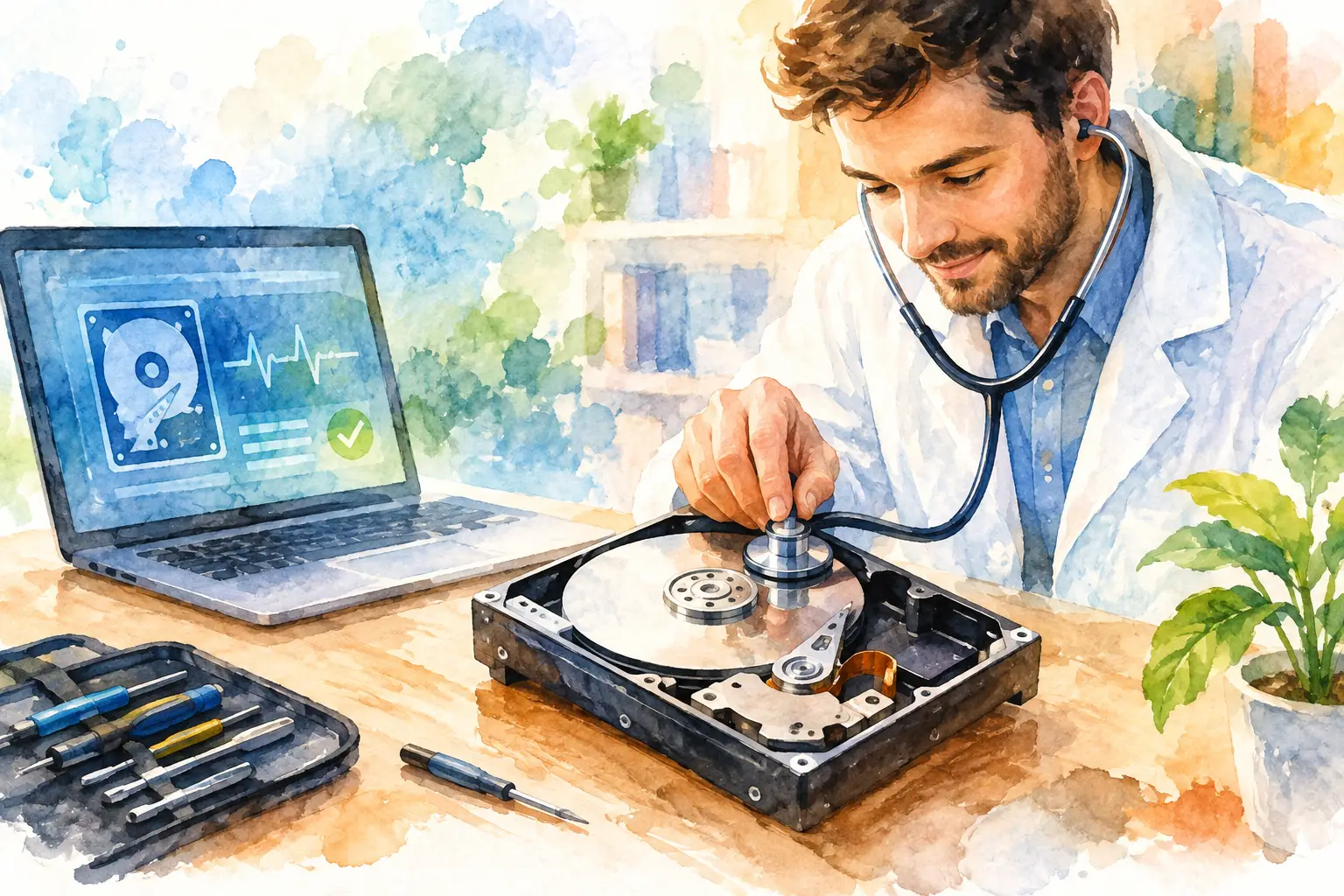
Wenn der Laptop plötzlich sehr langsam startet, Dateien nicht mehr öffnen kann oder der Computer ungewöhnliche Geräusche macht, zählt jede Minute. Diese Anleitung zur Festplatte-Fehlerdiagnose hilft Ihnen, die Ursache einzugrenzen, Daten rechtzeitig zu schützen und teure Folgeschäden zu vermeiden. Nicht jeder Fehler bedeutet sofort Datenverlust. Wer jedoch zu lange wartet oder die falschen Reparaturversuche startet, kann einen kleinen Defekt zum ernsten Problem machen.
Zuerst Daten sichern, dann Fehler suchen
Bei einer auffälligen Festplatte steht die Datensicherung immer vor der Diagnose. Kopieren Sie wichtige Dokumente, Fotos, E-Mails, Projektordner und Buchhaltungsdaten auf eine externe Festplatte, einen USB-Stick mit ausreichendem Speicher oder einen sicheren Cloud-Speicher. Arbeiten Sie dabei mit den wichtigsten Dateien zuerst. Wenn das Laufwerk bereits sehr langsam reagiert, kann eine vollständige Sicherung zu lange dauern.
Lässt sich die Festplatte nicht mehr zuverlässig lesen, startet der PC nicht oder hören Sie Klick-, Schleif- oder Klackergeräusche, sollten Sie das Gerät möglichst nicht weiter benutzen. Wiederholte Startversuche belasten besonders klassische HDD-Festplatten mit beweglichen Teilen. Bei wichtigen Daten ist professionelle Datenrettung oft die sinnvollere und am Ende günstigere Entscheidung als ein riskanter Selbstversuch.
Typische Warnzeichen richtig einschätzen
Festplattenfehler zeigen sich selten nur auf eine Art. Häufig beginnt es mit kleinen Auffälligkeiten, die im Alltag leicht übersehen werden. Programme öffnen nur verzögert, der Explorer hängt beim Zugriff auf einzelne Ordner oder Windows meldet, dass ein Laufwerk überprüft werden muss.
Bei einer HDD sind ungewöhnliche Geräusche ein ernstes Signal. Ein leises, gleichmäßiges Laufgeräusch ist normal. Wiederholtes Klicken, Kratzen oder ein deutliches Anlaufen und sofortiges Abschalten weisen dagegen auf mechanische Probleme hin. Schalten Sie den Computer in diesem Fall aus und vermeiden Sie weitere Belastung.
Bei SSDs gibt es keine beweglichen Teile, daher fehlen solche Geräusche. Dennoch können auch SSDs ausfallen. Typische Hinweise sind plötzlich verschwundene Dateien, extrem langsame Schreibvorgänge, häufige Systemabstürze oder ein Laufwerk, das nur manchmal erkannt wird. Eine SSD kann bis kurz vor dem Ausfall unauffällig wirken. Regelmäßige Backups bleiben deshalb auch bei modernen Geräten notwendig.
Festplatten-Fehlerdiagnose: Hardware oder Software?
Für eine sinnvolle Festplatten-Fehlerdiagnose muss zuerst klar sein, ob wirklich das Laufwerk defekt ist. Ein ähnliches Fehlerbild kann auch durch ein beschädigtes Kabel, einen lockeren Anschluss, einen defekten USB-Adapter, ein Netzteilproblem oder Fehler im Betriebssystem entstehen.
Bei einer externen Festplatte können Sie vorsichtig ein anderes USB-Kabel und einen anderen Anschluss testen. Wird sie an einem zweiten Computer erkannt, liegt die Ursache möglicherweise nicht an der Festplatte selbst. Erscheint das Laufwerk aber auch dort nicht, trennt sich ständig oder wird nur mit falscher Größe angezeigt, steigt der Verdacht auf einen Hardwarefehler.
Bei Desktop-PCs und Notebooks ist ein Blick in die Datenträgerverwaltung hilfreich. Unter Windows öffnen Sie diese über das Startmenü mit dem Suchbegriff „Datenträgerverwaltung“. Dort sehen Sie, ob das Laufwerk grundsätzlich erkannt wird und ob eine Partition fehlt. Achtung: Wenn Windows zur Formatierung auffordert, formatieren Sie nicht, solange sich noch wichtige Daten darauf befinden. Eine Formatierung kann die Wiederherstellung deutlich erschweren.
SMART-Werte prüfen, aber richtig verstehen
Viele interne Festplatten und SSDs speichern Zustandsdaten über SMART, kurz für Self-Monitoring, Analysis and Reporting Technology. Diagnoseprogramme können damit unter anderem Lesefehler, fehlerhafte Sektoren, Temperatur und Betriebsstunden anzeigen.
Als kritisch gelten insbesondere neu zugewiesene Sektoren, ausstehende Sektoren oder nicht korrigierbare Fehler bei HDDs. Bei SSDs sind Warnungen zur Restlebensdauer, zu Schreibfehlern oder zu kritischen Medienfehlern relevant. Ein Status wie „Vorsicht“ oder „Schlecht“ ist kein Anlass für langes Beobachten, sondern für eine sofortige Sicherung und den Austausch des Laufwerks.
Ein grüner SMART-Status ist allerdings keine vollständige Entwarnung. Manche Ausfälle entstehen plötzlich, etwa durch Elektronikschäden oder einen Defekt am Controller. Sehen Sie SMART daher als hilfreichen Hinweis, nicht als Garantie.
Windows-Prüfung: Wann sie sinnvoll ist
Bei Verdacht auf Dateisystemfehler kann die Windows-Datenträgerprüfung helfen. Über die Eigenschaften eines Laufwerks finden Sie im Bereich „Tools“ die Fehlerüberprüfung. Sie eignet sich vor allem, wenn Dateien nach einem Stromausfall fehlen, das System unsauber heruntergefahren wurde oder Windows kleine Dateisystemprobleme meldet.
Die Reparaturfunktion sollte nicht der erste Schritt bei einer Festplatte mit Klickgeräuschen, vielen Lesefehlern oder sehr langsamen Zugriffen sein. Eine intensive Prüfung liest große Bereiche des Laufwerks und kann einen bereits geschädigten Datenträger zusätzlich beanspruchen. Sichern Sie daher zuerst die Daten, sofern das noch möglich ist.
macOS und externe Laufwerke
Auf einem Mac kann das Festplattendienstprogramm mit der Funktion „Erste Hilfe“ Dateisystemfehler prüfen. Auch hier gilt: Bei wichtigen Daten ist eine Sicherung vor jeder Reparaturmaßnahme Pflicht. Wird eine externe Festplatte zwar angezeigt, aber nicht eingebunden, kann ein Dateisystemproblem vorliegen. Ist sie gar nicht sichtbar oder trennt sich ständig, sollte die Hardware geprüft werden.
Was Sie bei einer defekten Festplatte nicht tun sollten
Bei Datenproblemen kursieren viele Tipps, die mehr schaden als helfen. Legen Sie eine Festplatte niemals ins Gefrierfach. Öffnen Sie das Gehäuse einer internen HDD nicht selbst. Schon kleinste Staubpartikel können die empfindlichen Oberflächen beschädigen. Auch kräftiges Klopfen, Schütteln oder wiederholtes Ein- und Ausstecken ist keine Lösung.
Vermeiden Sie außerdem wahllose Datenrettungsprogramme, wenn das Laufwerk mechanische Geräusche macht oder regelmäßig verschwindet. Solche Programme können bei einem rein gelöschten Dokument hilfreich sein, aber sie reparieren keinen physischen Schaden. Jeder lange Scan bedeutet weitere Belastung.
Bei einer externen Festplatte mit eigener Stromversorgung sollte auch das Netzteil kontrolliert werden. Ein falsches oder defektes Netzteil kann zu Erkennungsproblemen führen. Verwenden Sie nur ein passendes Netzteil mit den vorgesehenen technischen Werten.
Reparatur, Austausch oder Datenrettung?
Ob sich eine Reparatur lohnt, hängt vom Fehler und vom Laufwerkstyp ab. Bei einer defekten HDD sind mechanische Reparaturen für Privatanwender meist nicht wirtschaftlich. Der Austausch gegen eine SSD bringt oft zwei Vorteile: mehr Zuverlässigkeit im Alltag und deutlich kürzere Start- und Ladezeiten. Gerade bei älteren Notebooks ist das häufig günstiger als ein kompletter Neukauf.
Ist nur das Dateisystem beschädigt oder liegt ein Anschlussproblem vor, kann eine Reparatur möglich sein. Bei defekten Sektoren, SMART-Warnungen oder wiederkehrenden Abstürzen sollte das Laufwerk dagegen ersetzt werden, auch wenn es nach einer Prüfung vorübergehend wieder funktioniert.
Die Datenrettung ist ein eigener Schritt. Sie ist besonders sinnvoll, wenn Fotos, Geschäftsunterlagen, Studienarbeiten oder nicht ersetzbare Dateien betroffen sind. Vistanet Handyshop Salzburg kann Geräte fachgerecht prüfen, den Fehler eingrenzen und bei Bedarf eine passende Lösung für Austausch oder Datenrettung empfehlen. Das spart Zeit und verhindert, dass durch falsche Maßnahmen weitere Daten verloren gehen.
So vermeiden Sie den nächsten Festplattenausfall
Eine Festplatte ist ein Verschleißteil. Bei HDDs erhöhen Stöße, Hitze und häufige Transporte das Risiko. Notebooks sollten daher nicht bewegt werden, solange eine klassische Festplatte stark arbeitet. Externe Laufwerke gehören auf einen festen Untergrund und sollten immer sicher ausgeworfen werden.
Wichtiger als jede Diagnose ist ein funktionierendes Backup-Konzept. Bewahren Sie nicht nur eine Kopie auf dem gleichen Computer auf. Eine zweite Kopie auf einem externen Laufwerk und eine weitere an einem getrennten Ort schützt auch bei Diebstahl, Wasserschaden oder einem kompletten Geräteausfall. Für private Nutzer reicht oft eine automatische wöchentliche Sicherung. Wer beruflich mit dem Gerät arbeitet, sollte wichtige Daten häufiger sichern.
Wenn Ihr Computer erste Warnzeichen zeigt, handeln Sie besser früh als spät. Eine rechtzeitig gesicherte Datei und ein geplanter Laufwerkstausch kosten deutlich weniger Nerven als eine Festplatte, die genau dann ausfällt, wenn Sie sie dringend brauchen.